분산 학습 성능 디버깅 - GPU·네트워크·스토리지 병목 찾기

해당 포스팅은 현재 재직 중인 회사와 관련이 없고, 개인 역량 개발을 위한 스터디 자료로 활용할 예정입니다.
앞의 세 편에서 분산 학습의 두 인프라 병목을 다뤘다. 네트워크(EFA)로 노드 간 통신을 빠르게 하고 스토리지(FSx/EFS/S3)로 데이터 공급을 풀었다. 그런데 막상 학습을 돌리면 이런 상황을 마주한다.
"GPU를 여러 장 붙였는데 왜 기대만큼 안 빨라지지?"
분산 학습에서 성능이 안 나오는 이유는 대부분 한 곳의 병목이다. 문제는 그 한 곳이 컴퓨트(GPU)인지 통신(네트워크·NCCL)인지 데이터(스토리지·로더)인지 눈에 잘 안 보인다는 것. 이 글에서는 그 범인을 가려내는 관측·프로파일링 방법을 다룬다.
분산 학습의 3대 병목 후보
멀티노드 학습 한 스텝은 크게 세 단계로 나뉜다.
- 데이터 공급 - 스토리지에서 배치를 읽고(I/O), CPU에서 전처리·증강해 GPU로 올린다.
- 컴퓨트 - GPU가 forward/backward 연산을 한다.
- 통신 - 그래디언트를 노드 간에 동기화한다(all-reduce 등).
이 셋은 잘 돌아갈 때는 서로 겹쳐서(overlap) 진행된다. 데이터 로더가 다음 배치를 준비하는 사이 GPU가 계산하고 계산이 끝나면 통신이 백그라운드로 돈다. 그런데 어느 하나가 느리면 나머지가 그걸 기다리느라 GPU가 유휴 상태가 된다. 결국 "GPU 활용률이 낮다"가 거의 모든 병목의 공통 증상이다.
1순위 지표 - GPU 활용률
진단은 항상 GPU부터 본다. GPU가 100%에 가깝게 일하면 병목은 컴퓨트 자체이고(모델·배치·커널 최적화 영역), GPU가 유휴 상태면 범인은 데이터 아니면 통신이다.
nvidia-smi- 가장 빠른 확인.utilization.gpu, 메모리 사용량.nvidia-smi dmon/dcgmi dmon- 시계열로 SM 활용률, 메모리 대역폭, NVLink/PCIe 트래픽, 전력을 본다. DCGM(Data Center GPU Manager)이 분산 환경의 표준 도구다.dcgm-exporter- 위 두 개가 노드에 붙어 그때그때 보는 단발 진단이라면,dcgm-exporter는 DCGM 지표를 Prometheus로 내보내 Grafana에 시계열로 쌓는 지속·전체(fleet) 모니터링이다. 노드가 수십·수백 대면 SSH로 하나씩dcgmi를 보기 어렵다. dcgm-exporter를 각 노드(또는 Kubernetes DaemonSet)로 띄워 두면 모든 GPU의 SM active·메모리·전력·XID 에러를 한 대시보드에서 보고 스트래글러(유독 느린 노드)를 한눈에 찾을 수 있다. 학습 중 GPU 활용률이 언제 떨어졌는지 사후에 되짚을 때도 유용하다.- 핵심 질문: GPU SM 활용률이 꾸준히 높은가, 아니면 주기적으로 0으로 떨어지는가? 톱니 모양으로 떨어지면 매 스텝 뭔가를 기다린다는 신호다.
nvidia-smi의utilization.gpu는 "지난 구간에 커널이 하나라도 돈 시간 비율"일 뿐 진짜 계산 효율이 아니다. 작은 커널이 띄엄띄엄 돌거나 통신을 기다리며 spin만 해도 100%로 찍힌다. 그래서 한 단계 더 들어가려면 다음을 봐야 한다.
SM active / Tensor active (DCGM 필드
DCGM_FI_PROF_SM_ACTIVE,DCGM_FI_PROF_PIPE_TENSOR_ACTIVE): SM과 텐서코어가 실제로 얼마나 바쁜지.MFU(Model FLOPs Utilization): 실측 처리량(초당 토큰 수)으로 계산한 실효 FLOPs를 GPU 이론 FLOPs로 나눈 값. 대형 LLM 학습에서 40~50%면 양호한 편이다.
utilization.gpu가 100%여도 MFU가 20%면 어딘가에서 새고 있다는 뜻이다.
실측 예시: 아래 데이터 병목 재현에서
dcgmi dmon으로 GPU 활용률과 SM active를 초 단위로 찍어봤다. 데이터 공급이 밀리면 GPU 활용률이 0 근처까지 떨어졌다가 worker를 늘리면 다시 올라오는데, 그 변화가 초 단위로 그대로 드러난다.
멀티노드에선 한 rank만 보면 안 된다. all-reduce는 가장 느린 노드에 맞춰지므로(동기 지점), 한 GPU·한 노드만 느려도(이른바 스트래글러) 전체가 그 속도로 끌려간다. 모든 rank의 SM 활용률·스텝 시간을 나란히 놓고 유독 느린 노드가 있는지 봐야 한다. 스트래글러의 원인은 특정 노드의 열 스로틀링, 불량 NIC, cross-AZ 배치, 디스크 지연 등 다양하다.
dcgm-exporter + Grafana로 실제 지표 보기
앞서 말한 지표들을 실제로 대시보드에 올려봤다. 단일 T4 노드에 dcgm-exporter → Prometheus → Grafana를 Docker로 띄우고, resnet18(fp32) 학습을 돌리며 추천 메트릭을 관찰한 화면이다. (dcgm-exporter 기본 카운터에는 꺼져 있는 프로파일링 지표 DCGM_FI_PROF_*를 커스텀 카운터 파일로 켜야 아래 패널들이 채워진다.)
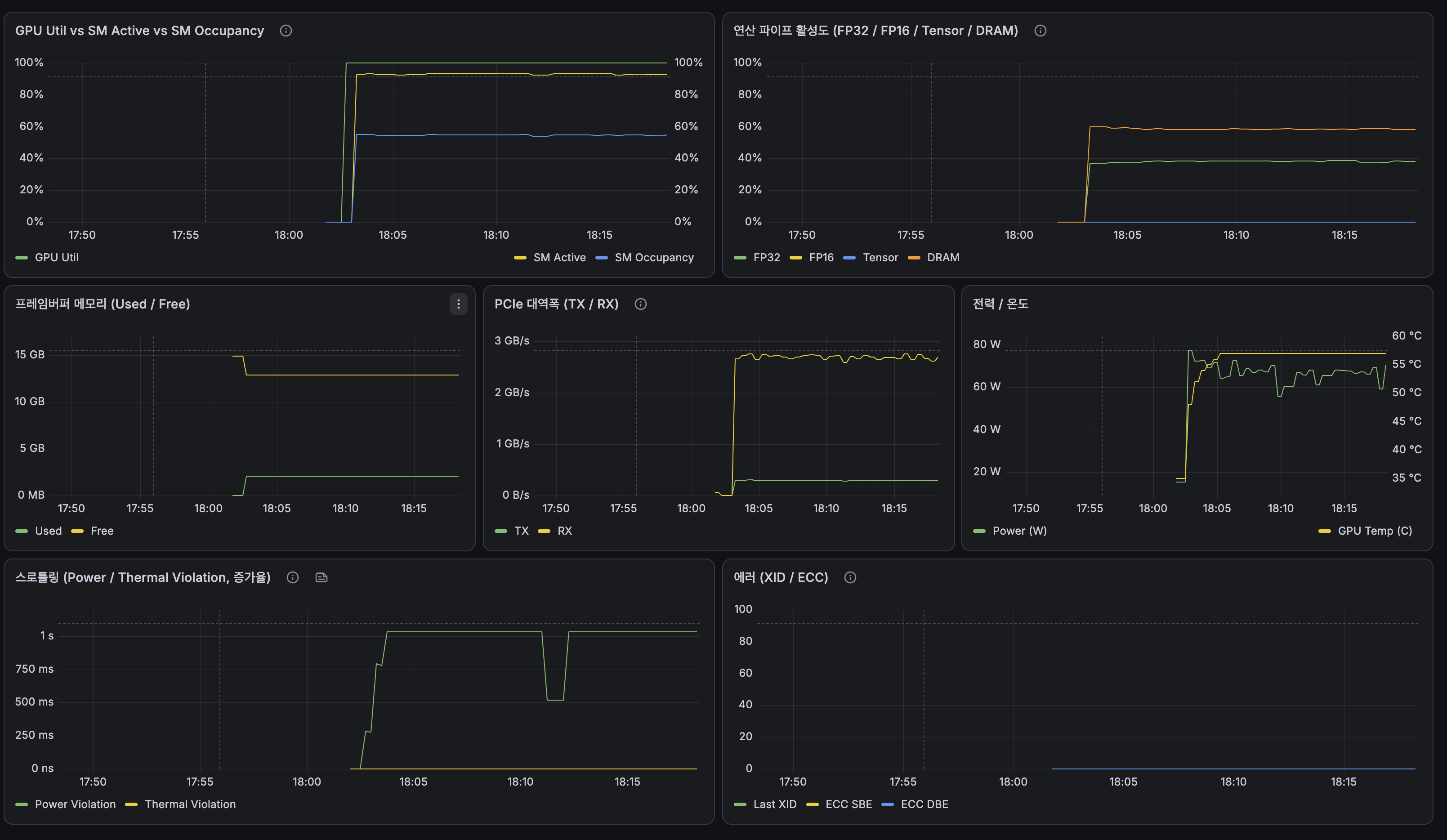
이 한 장에서 확인할 수 있는 것:
- GPU Util 100% ≠ 다 쓴 것. 왼쪽 위 패널에서 GPU Util과 SM Active는 100%까지 올라가지만 SM Occupancy는 60%대에 그친다. SM Occupancy는 SM에 실제로 올라간 스레드가 이론상 최대치의 몇 %인지를 나타내는데, 이게 60%면 GPU가 돌고는 있어도 계산 자원을 다 채우지는 못했다는 뜻이다. 앞에서 짚은 대로
utilization.gpu가 100%라고 해서 GPU를 다 쓴 게 아니다. - 어떤 연산 파이프가 도는가. FP32가 약 60%로 활동하고 Tensor는 거의 0이다. fp32로 학습하니 텐서코어를 안 쓰는 것 - mixed precision(AMP)으로 바꾸면 Tensor가 올라오고 FP32가 내려갈 자리다. 즉 텐서코어를 쓰고 있는지까지 지표로 판별된다.
- 열(Thermal) 스로틀링이 실제로 잡혔다. 오른쪽 아래 스로틀링 패널에서 Thermal Violation이 지속 부하 중 올라왔다. T4가 열 한계에 걸려 클럭을 낮춘 것으로, 멀티노드였다면 이 노드가 스트래글러가 됐을 상황이다. Power Violation은 0이라 전력이 아니라 온도가 원인임도 구분된다.
- 에러는 깨끗하다. XID·ECC 패널이 모두 0 - 하드웨어 이상은 없다는 뜻. 학습이 이유 없이 느려지거나 죽으면 여기부터 본다.
dcgmi dmon이 한 노드를 그때그때 들여다보는 도구라면, 이렇게 dcgm-exporter로 쌓아 두면 여러 노드·긴 시간에 걸쳐 위 지표를 한 화면에서 추적하고 스트래글러를 바로 짚어낼 수 있다.
멀티 GPU·멀티 노드로 확장하기
위 실습은 단일 노드·단일 GPU였다. 규모가 커져도 원칙은 동일하다 - exporter는 "노드당 1개"로 고정하고, 달라지는 건 배포 자동화와 수집·집계 방식이다.
-
한 노드에 GPU가 여러 개: 추가 설정이 거의 없다. dcgm-exporter는 노드의 모든 GPU를 자동으로 내보내고 각 시계열에
gpu="0",gpu="1",UUID라벨을 붙인다. Grafana에서는by (gpu)로 집계하거나$gpu템플릿 변수로 나눠 보면 된다. (MIG를 켜면 GPU instance 라벨이 더 붙는다.) -
노드가 여러 대: 노드마다 dcgm-exporter를 하나씩 띄우고, 중앙 Prometheus가 이들을 자동으로 찾아 수집하게 한다.
- Kubernetes(EKS): NVIDIA GPU Operator가 dcgm-exporter를 DaemonSet(GPU 노드당 1 파드)으로 배포하고, Prometheus는
ServiceMonitor로 전 노드를 자동 수집한다. 가장 표준적인 방식. - 비-K8s(ParallelCluster·Slurm·순수 EC2): 각 노드에 dcgm-exporter를 systemd 서비스나 컨테이너로 올리고, Prometheus는 static 타깃 대신
ec2_sd_config(태그로 GPU 노드 자동 발견)로 수집한다. 오토스케일로 노드가 늘고 줄어도 자동 반영된다.
- Kubernetes(EKS): NVIDIA GPU Operator가 dcgm-exporter를 DaemonSet(GPU 노드당 1 파드)으로 배포하고, Prometheus는
-
스트래글러 찾기: dcgm-exporter의
Hostname라벨(과 Prometheus의instance라벨)로 노드를 구분한다. 노드별 SM active를 나란히 비교하면 느린 노드가 드러난다.# 노드별 SM 활용률 - 유독 낮은 노드가 스트래글러min by (Hostname) (DCGM_FI_PROF_SM_ACTIVE)# 노드별 열 스로틀링 발생max by (Hostname) (rate(DCGM_FI_DEV_THERMAL_VIOLATION[1m]))Grafana 테이블·히트맵으로 노드별 정렬하면 한눈에 보인다.
-
규모 주의: 수십~수백 GPU에서는 이 데모의 2초 scrape가 과하다. 10~15초로 늘리고, 저장이 단일 Prometheus 한계를 넘으면 remote-write → Thanos/Mimir, AWS라면 AMP(Amazon Managed Prometheus) + AMG(Managed Grafana)로 수집·저장만 확장한다. exporter 구성은 그대로 둔다.
EKS에서 GPU Operator로 DaemonSet을 띄워 멀티노드로 수집하는 실습은 5편(오케스트레이션)에서 다룬다.
2순위 - 통신인가 데이터인가 좁히기
GPU가 유휴 상태라면, 다음은 통신과 데이터 중 어느 쪽인지 확인한다.
통신(네트워크/NCCL) 의심
NCCL(NVIDIA Collective Communications Library)은 GPU들이 서로 데이터를 주고받게 해주는 통신 라이브러리다. 분산 학습에서는 매 스텝 각 GPU가 계산한 그래디언트를 하나로 합쳐 다시 나눠 갖는데(이 연산이 all-reduce), 이 통신을 NCCL이 담당한다. 이게 느리면 GPU가 통신을 기다리느라 유휴 상태가 된다.
통신이 병목인지 보는 방법은 이렇다.
- 경로 확인:
NCCL_DEBUG=INFO를 켜면 NCCL이 어떤 네트워크 경로로 통신하는지 로그로 찍힌다. AWS에서 빠른 경로는 EFA인데, 설정이 어긋나면 느린 TCP로 조용히 떨어진다(2편에서 다룬 함정). 로그에Selected provider is efa가 보여야 정상이다. - 대역폭 측정:
nccl-tests라는 공식 벤치마크의all_reduce_perf로 통신 대역폭을 잰다. 여기서 나오는 busbw(bus bandwidth)는 하드웨어 실효 대역폭에 맞춰 보정한 값으로, 이 숫자가 기대치보다 낮으면 통신이 병목이다. - 트래픽 확인: EFA 네트워크 인터페이스의 카운터를 보면 실제 데이터가 EFA로 흐르는지 확인할 수 있다.
- 간단한 신호: 배치 크기를 키워서 "계산 대비 통신 비중"을 줄였을 때 GPU 활용률이 오르면 통신이 병목이었을 가능성이 크다.
EFA가 실제로 얼마나 차이를 내는지는 2편에서 이미 측정했다. g6.12xlarge 2노드(노드당 GPU 1개)에서 all_reduce_perf busbw를 비교하면 1 MB 메시지 기준 EFA 2.37 GB/s vs TCP 0.77 GB/s로 약 3배, 메시지가 커질수록 3~4배까지 벌어졌다. NCCL이 EFA를 못 타고 TCP(NET/Socket)로 떨어지면 노드 간 통신이 3~4배 느려지고 이게 그대로 스텝 시간 병목이 된다. 그래서 진단은 NCCL_DEBUG=INFO 로그에서 NET/OFI Selected provider is efa가 뜨는지부터 확인한다.
한 가지 배경을 더 알아두면 진단이 쉬워진다. 학습 한 스텝은 크게 두 단계다. 먼저 각 GPU가 자기 데이터로 오차를 계산하고(역전파, backward), 그 결과인 그래디언트를 GPU끼리 합친다(통신). 이때 통신을 계산이 전부 끝난 뒤에 몰아서 하면 그동안 GPU가 유휴 상태가 된다. 그래서 학습 프레임워크는 계산과 통신을 시간적으로 겹쳐(overlap) 처리한다. 계산이 끝난 부분부터 통신을 백그라운드로 먼저 시작해, 남은 계산 시간 뒤로 통신을 숨기는 것이다.
PyTorch에서 이 역할을 하는 것이 DDP(DistributedDataParallel)다. DDP는 그래디언트를 하나씩 보내지 않고 여러 개를 묶음(버킷)으로 모아 한 번에 전송해 효율을 높인다. 이 겹치기가 깨지면 통신이 계산 뒤에 그대로 노출되어 GPU가 유휴 상태가 된다.
그래서 통신 병목이 의심되면 다음 설정도 함께 살펴본다(모두 PyTorch 옵션).
- 묶음 크기(
bucket_cap_mb): 앞서 말한 버킷을 얼마나 크게 잡을지 정한다. 너무 작으면 통신 횟수가 늘어 오버헤드가 커지고, 너무 크면 계산과 겹칠 여지가 줄어든다. 그 사이에서 균형을 맞춘다. gradient_as_bucket_view=True: 그래디언트를 버킷에 복사하지 않고 원본을 그대로 참조하게 하는 옵션. 불필요한 복사가 사라져 메모리와 시간을 아낀다.- FSDP / ZeRO: 모델이 커서 GPU 한 장에 다 올라가지 않을 때, 모델을 여러 GPU에 나눠 싣는 방식이다. 대신 연산할 때마다 흩어진 조각을 다시 모으고 나누는 통신이 더해져, 일반 DDP보다 통신량이 많다. 큰 모델을 학습한다면 이 추가 통신 비용을 고려해야 한다.
데이터(스토리지+로더) 의심
데이터 쪽은 두 단계로 나눠 본다. ① 스토리지에서 읽는 I/O와 ② CPU에서 디코딩·증강하는 전처리다. 둘 중 하나라도 GPU 속도를 못 따라가면 GPU가 배치를 기다린다.
- 로더 대기 시간: PyTorch
DataLoader가 다음 배치를 얼마나 기다리게 하는지 본다.num_workers(데이터를 미리 읽어오는 병렬 프로세스 수)가 적거나 전처리가 무거우면 GPU가 배치를 기다리며 유휴 상태가 된다. - 스토리지 I/O: 3편에서 쓴 방법 그대로
fio로 IOPS·지연·처리량을 잰다. 작은 파일 랜덤 읽기면 FSx, 대용량 순차 읽기면 S3가 유리하다. 3편에서 본 처방(num_workers와 prefetch[다음 배치 미리 읽기] 튜닝, WebDataset[작은 파일을 tar로 묶어 순차 읽기], FSx 캐시 워밍)이 그대로 이 병목의 해법이다. - CPU 포화 확인: 데이터 로더 워커는 CPU에서 이미지 디코딩·증강을 한다.
htop으로 봤을 때 워커들이 CPU를 100% 물고 있으면, 스토리지가 아니라 CPU 전처리가 병목이다. 이땐 워커를 더 늘려도 소용없고(코어가 이미 꽉 참), 전처리를 GPU로 넘기거나(DALI 같은 GPU 디코딩 라이브러리) 증강을 가볍게 해야 한다. - 신호:
num_workers를 늘렸을 때 GPU 활용률이 오르면 데이터 로더 병목, I/O 지표가 한계면 스토리지 병목, CPU가 이미 포화면 전처리 병목이다.
직접 재현 - 데이터 병목일 때만 worker가 약이다
단일 GPU 노드(g4dn.xlarge, T4 1장, vCPU 4개)에서 resnet18 학습 루프를 돌리며 num_workers를 바꿔 GPU 활용률과 스텝 처리량을 측정했다. 합성 이미지라 절대치보다 변화 방향이 핵심이다. 그런데 결과가 전처리 무게에 따라 정반대로 나타났다.
케이스 A - 가벼운 전처리(Resize만). GPU가 이미 계산만으로 활용률이 높은 상태다.
| num_workers | 스텝 처리량 | GPU 활용률 |
|---|---|---|
| 0 | 5.78 step/s | 94% |
| 2 | 5.42 step/s | 92% |
| 4 | 5.15 step/s | 88% |
| 8 | 4.57 step/s | 83% |
워커를 늘려도 나아지지 않고 오히려 느려졌다. GPU가 이미 94%라 데이터가 병목이 아니었고 vCPU 4개짜리 노드에서 워커만 늘리니 프로세스 오버헤드가 붙은 것이다.
케이스 B - 무거운 전처리(512 리사이즈 + RandomResizedCrop + ColorJitter + 회전 + 블러). CPU 전처리가 GPU를 못 따라간다.
| num_workers | 스텝 처리량 | GPU 활용률 |
|---|---|---|
| 0 | 1.12 step/s | 16% |
| 1 | 1.03 step/s | 18% |
| 2 | 1.74 step/s | 30% |
| 3 | 1.84 step/s | 31% |
여기서는 num_workers=0일 때 GPU 활용률이 16%까지 떨어졌다. 워커를 3개로 늘리자 GPU 활용률이 약 2배(31%), 처리량은 1.6배로 올랐다(vCPU 4개라 3~4에서 상한).
교훈: "worker를 늘리면 GPU가 빨라진다"는 데이터가 병목일 때만 맞다. 그래서 순서가 중요하다. 먼저 GPU 활용률을 보고 낮을 때만(케이스 B) 데이터 로더를 손댄다. 이미 높으면(케이스 A) worker를 늘려봐야 헛수고이거나 역효과다.
dcgmi dmon으로 학습 중 GPU를 초 단위로 들여다보면 차이가 더 또렷하다. 케이스 B에서 워커를 0 → 3으로 바꿨을 때 GPU 활용률(GPUTL)과 SM active(SMACT)를 나란히 찍은 결과다.
# worker=0 (데이터 공급 부족) - GPU가 내내 유휴 상태다
#Entity   GPUTL   SMACT
GPU 0     0       0.000
GPU 0     0       0.000
GPU 0     0       0.000
GPU 0     0       0.000
...        (내내 0)

# worker=3 (워커가 공급) - GPU가 실제로 일한다
#Entity   GPUTL   SMACT
GPU 0     61      0.367
GPU 0     100     0.557
GPU 0     100     0.437
GPU 0     75      0.292
GPU 0     100     0.576
...        (0~100 사이로 바쁘게 오르내림)
worker=0에서는 GPUTL·SMACT가 거의 0에 머문다. GPU가 데이터를 기다리며 유휴 상태로 있는 것이 초 단위로 그대로 보인다. worker=3에서는 SM active가 0.3~0.6 구간에서 오르내리며 GPU가 실제로 계산한다. (참고로 SM active는 SM이 얼마나 바쁜지 나타내는 값이고, Tensor active는 fp32 학습이라 거의 0으로 이 워크로드에선 의미가 없다.)
PyTorch Profiler로도 같은 결론이 나온다. 케이스 B에서 enumerate(DataLoader) 대기가 스텝당 890ms(num_workers=0) → 451ms(num_workers=3)로 절반이 됐다. key_averages() 상위에 enumerate(DataLoader)가 CPU 시간의 85~93%를 차지하면 데이터가 범인이라는 명확한 신호다.
같은 상황을 nsys로 떠서 GUI 타임라인으로 보면 병목이 시각적으로 드러난다. 아래는 heavy-aug + num_workers=2로 20초 프로파일한 화면이다(nsys profile -t cuda,cudnn,cublas,osrt ...).
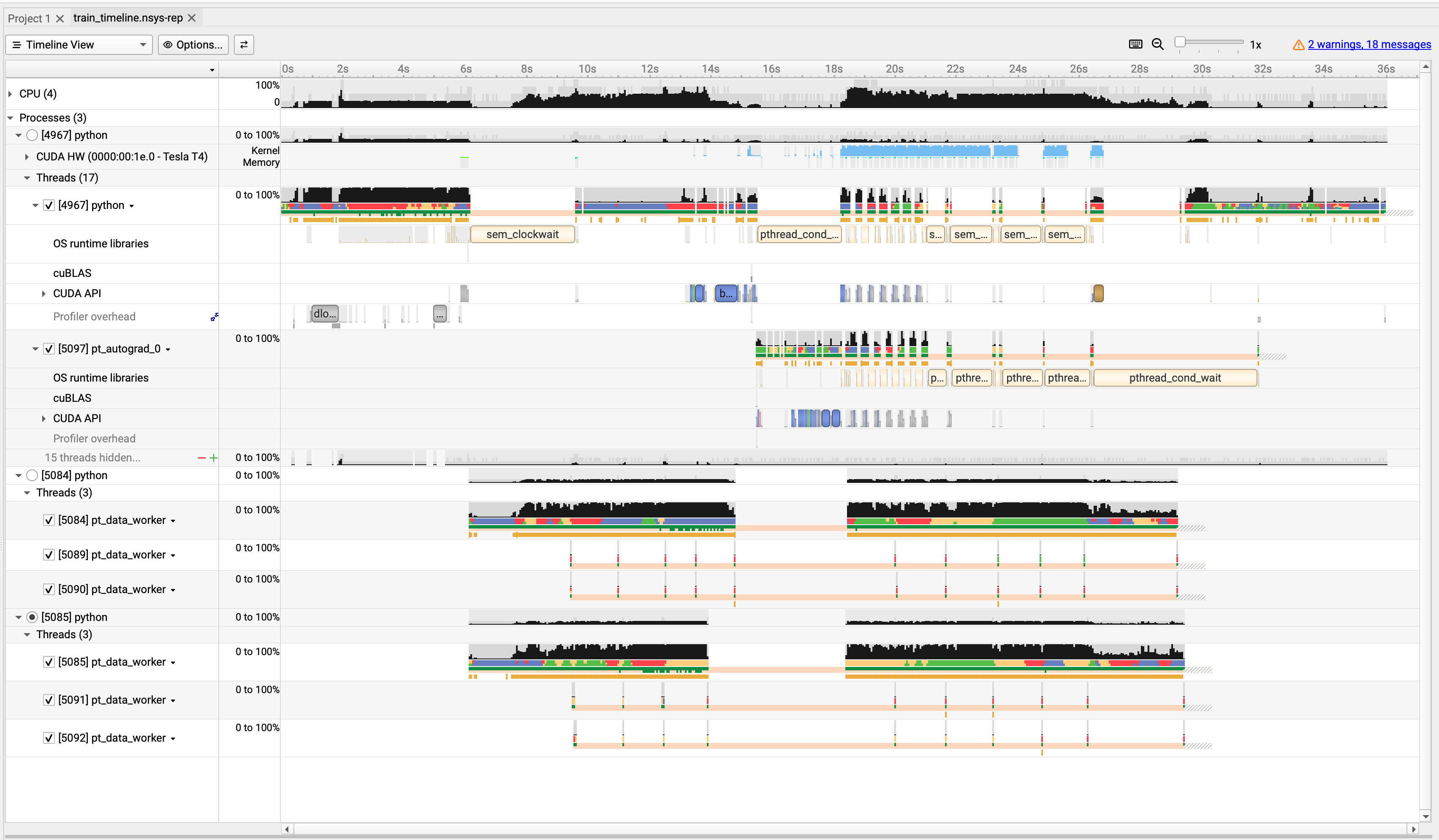
읽는 법:
CUDA HW (Tesla T4)행: 실제 GPU 커널·메모리 복사가 도는 구간이다. 연속적으로 꽉 차 있지 않고 띄엄띄엄 몰려 있다 - 커널과 커널 사이의 빈 곳이 GPU가 다음 배치를 기다리며 유휴 상태로 있는 시간이다.pt_data_worker프로세스들(num_workers=2라 워커 프로세스가 2개, 각자 하위 스레드): CPU에서 이미지 디코딩·증강으로 쉬지 않고 바쁘다. GPU는 유휴 상태인데 데이터 워커는 풀로 돌고 있다는 게 데이터 병목의 전형적인 양상이다.- 메인·autograd 스레드의
pthread_cond_wait/sem_clockwait블록: 긴 대기 구간 = 워커가 배치를 채워주길 기다리는 시간.
즉 "GPU HW 행의 빈 갭 + 데이터 워커의 풀가동 + 대기 블록"이 겹쳐 보이면 데이터 파이프라인이 범인이다. 반대로 컴퓨트 바운드라면 CUDA HW 행이 갭 없이 꽉 차고 데이터 워커는 한가하다. nsys는 이렇게 어느 구간이 서로 겹치고 어디서 갈라지는지를 눈으로 짚게 해준다.
진단 워크플로 (한 장 요약)
프로파일링 도구 - 한 단계 깊이
지표로 방향을 좁혔으면, 프로파일러로 타임라인을 본다.
- PyTorch Profiler - 스텝을 연산/통신/데이터 로딩 구간으로 쪼개 보여준다. overlap이 깨진 지점이 한눈에 보인다.
schedule(wait=1, warmup=1, active=3)으로 워밍업 스텝을 제외하고 몇 스텝만 잡는 게 핵심이다(첫 스텝은 CUDA 컨텍스트·cuDNN autotune·컴파일 때문에 느려 대표성이 없다).key_averages()표에서 항목별 비중을 보면 어디에 시간이 쏠렸는지 드러난다 -enumerate(DataLoader)가 크면 데이터,aten::(PyTorch 연산 커널)이 크면 컴퓨트,nccl(통신)이 크면 통신 병목이다. - NVIDIA Nsight Systems(
nsys) - CUDA 커널, NCCL 통신, CPU 활동을 한 타임라인에 겹쳐 본다. GPU 갭이 통신 때문인지 데이터 때문인지 시각적으로 판별. - NCCL Tests - 통신 대역폭의 상한을 따로 떼어 측정.
어떤 도구로 재든 워밍업 스텝(보통 첫 몇 스텝)은 빼고 측정한다. 지연 로딩·오토튠·JIT 컴파일이 첫 스텝에 몰려 있어, 이걸 포함하면 병목을 엉뚱한 곳으로 오인하기 쉽다.
정리 - 병목별로 재현하고 확인하기
추측하지 말고 병목을 일부러 만들어 지표가 어떻게 반응하는지 보는 게 가장 확실하다. 이 글에서 세 병목을 그렇게 확인했다.
| 병목 | 이 글에서 확인한 방법 | 핵심 결과 |
|---|---|---|
| 데이터(로더·전처리) | 단일 T4에서 num_workers 스윕(케이스 A/B) + dcgmi dmon + PyTorch Profiler + nsys | 무거운 전처리에서 GPU 16% → 31%, DataLoader 대기 890 → 451ms |
| 컴퓨트 | 케이스 A(가벼운 전처리)에서 GPU가 이미 94% | worker를 늘려도 개선 없음 → 데이터가 병목이 아님 |
| 통신(NCCL/EFA) | 2편의 all_reduce_perf 실측 참조 | EFA 2.37 vs TCP 0.77 GB/s (~3배) |
직접 더 해보면 좋은 확장은 두 가지다. ① baseline·데이터·통신을 한 자리에서 나란히 돌려 스텝 시간을 대조하는 통합 실험, ② 멀티노드 스트래글러를 실제로 재현해 노드별 지표가 갈리는 모습 확인. 통신 병목을 직접 만들어보려면 NCCL을 TCP로 강등하면 된다(NCCL_NET=Socket + NCCL_SOCKET_IFNAME=<eth>, 또는 NCCL_NET_PLUGIN=none).
마무리
분산 학습 튜닝의 첫걸음은 어디가 느린지 추측하지 말고 직접 측정하는 것이다. GPU 활용률에서 시작해 통신과 데이터로 좁혀가는 이 워크플로 정도만 이해해도 앞선 글들에서 사용한 인프라(EFA·FSx)가 제대로 활용되고 있는지 알 수 있다.
시리즈 흐름:
- 1편: InfiniBand vs AWS EFA - 개념
- 2편: AWS EFA 직접 써보기 - 네트워크 핸즈온
- 3편: 분산 학습을 위한 AWS 공유 스토리지 - 스토리지
- 4편: 분산 학습 병목 찾기 (이 글) - 관측·프로파일링
- 5편(예정): 분산 학습 클러스터 오케스트레이션 - HyperPod / ParallelCluster / EKS